 Bay-Side CMS
1.CMSの基本操作編
この度は、CMS無料体験版にご登録いただき誠にありがとうございます。
本日から8日間にわたってCMSのご利用方法をご紹介させていただきます。
CMS使い方講座のご案内スケジュール

本日より8日間、毎日CMSのご利用方法についてご案内いたします!
ご案内スケジュールは下記となります。
1日目 【CMSの基本操作編】
2日目 【新規ページ作成編】
3日目 【レイアウト変更編】
4日目 【ブログエントリー追加編】
5日目 【サイトデザイン変更編】
6日目 【ページデザイン変更編】
7日目 【バックアップ編】
8日目 【サイト公開編】
1日目は【CMSの基本操作編】からご紹介いたします。
全8回ありますので最終日まで一緒に頑張りましょう!
4分でわかる!CMS動画のご紹介
CMSの主要機能をまとめてご確認いただける4分間の動画です。この動画内の操作を把握すればスムーズにサイトの編集・更新が行えます!
編集モードに切り替える
1.ホームページへアクセスします。
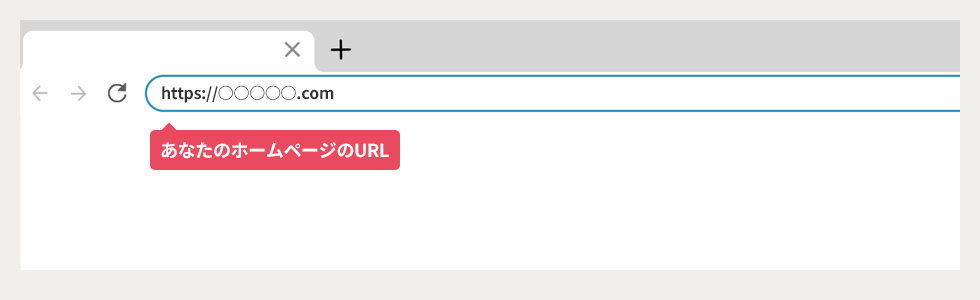
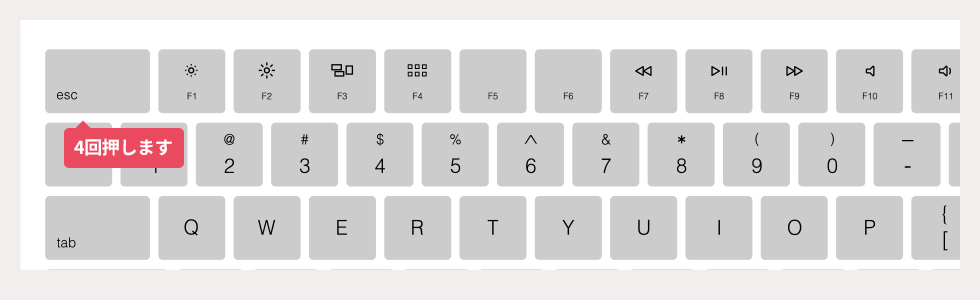
2.「Esc」キーを4回押します。
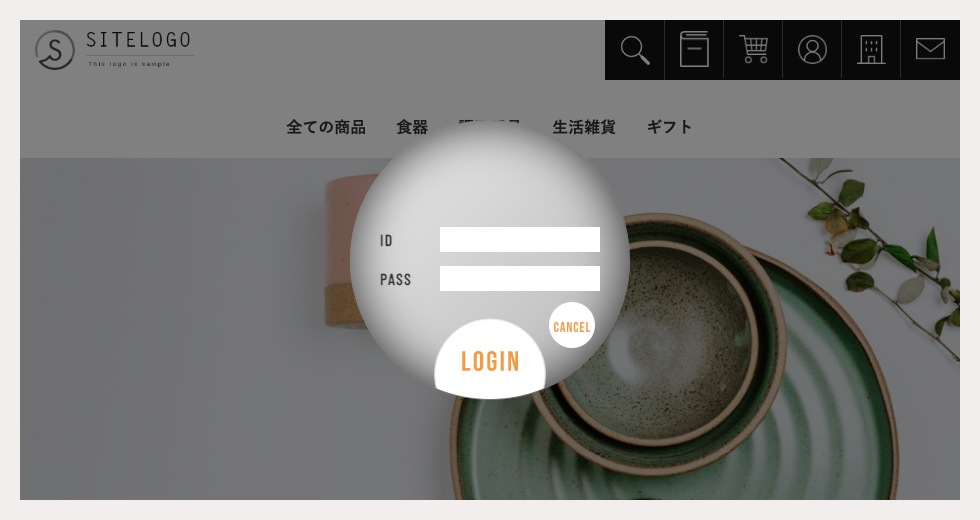
3.ログイン画面が表示されるので設定したIDとパスワードを入力しログインします。
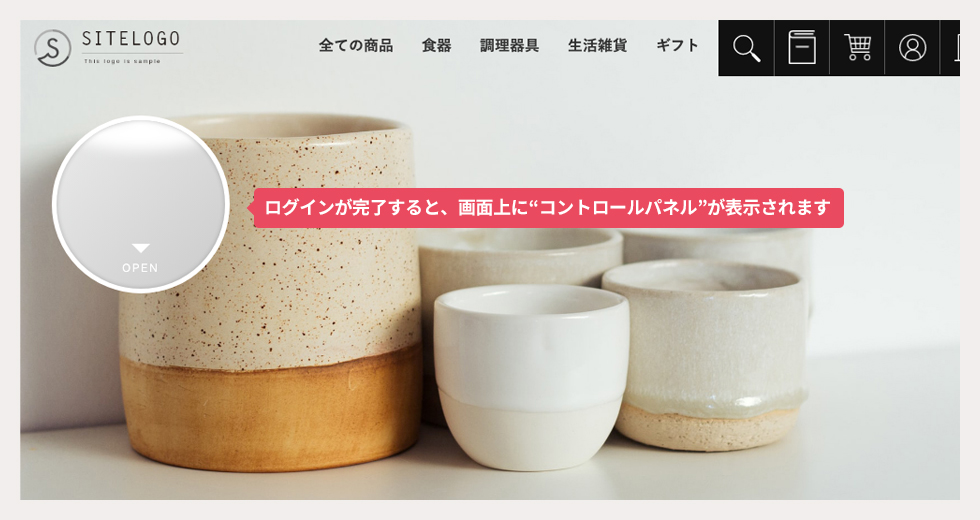
文字・画像の変更 - 文字の変更
1.変更したい文字の上にマウスを合わせると枠線が表示されます。枠内の右上に表示される[編集ボタン] をクリックします。
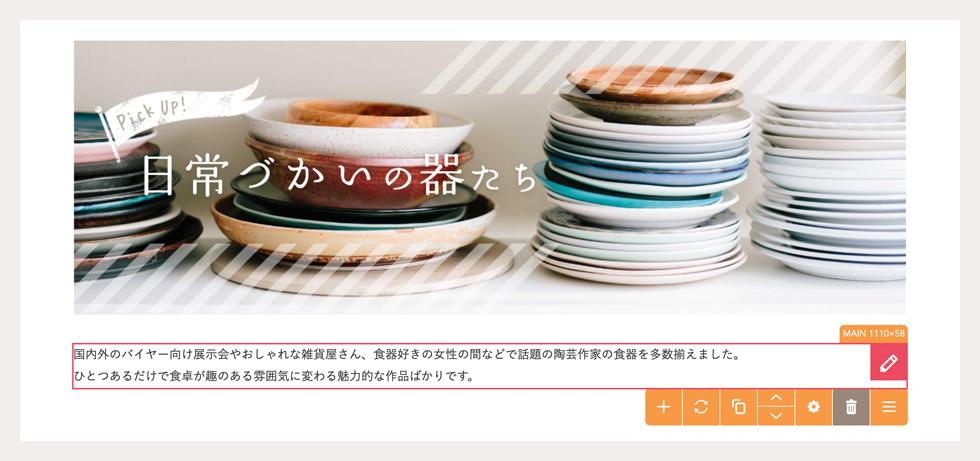
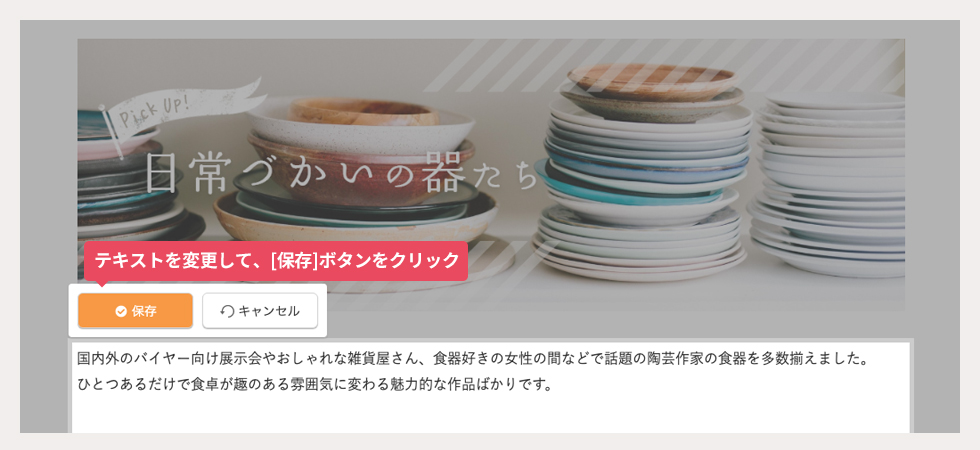
2.編集モードに切り替わります。テキストエリアにカーソルが表示されるのでテキストを入力して[保存]ボタンをクリックします。
文字・画像の変更 - 画像の変更
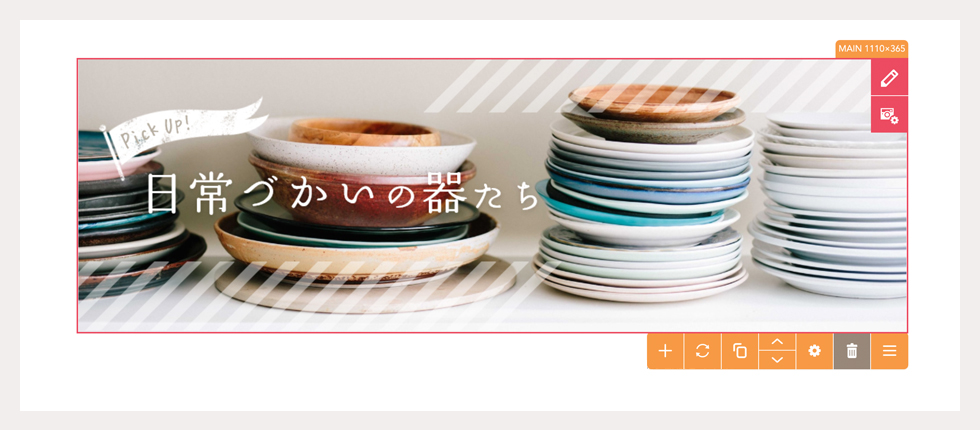
1.編集したい画像の上にマウスを合わせると枠線が表示されます。画像の右上に表示される[編集ボタン]をクリックします。
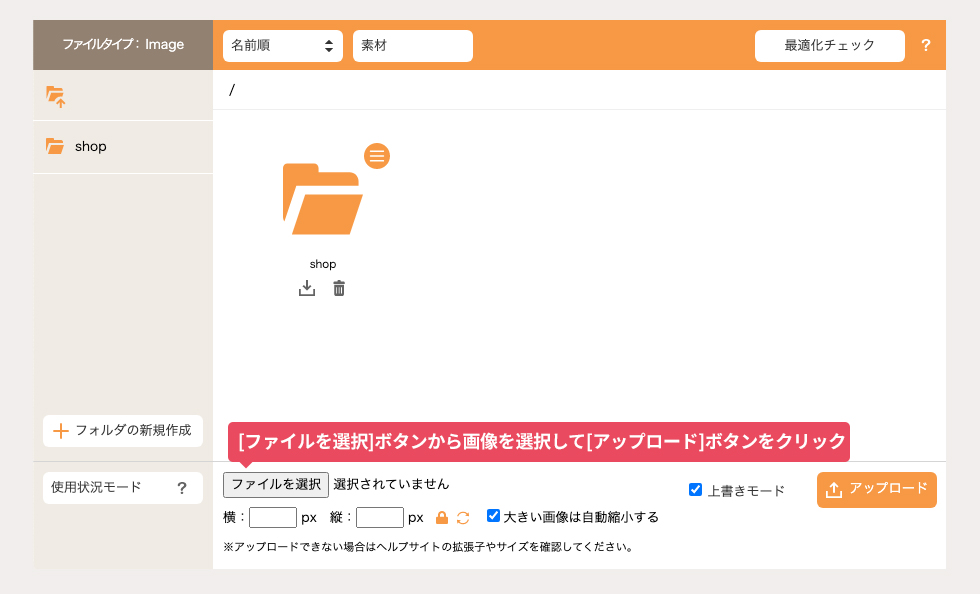
2.サーバーブラウザが表示されるので、アップロードする画像を選択し[アップロードボタン]をクリックします。
サーバーブラウザはホームページ内で使用されている画像やpdfファイルなど素材管理をします。
※サーバーブラウザには自分のパソコンに保存してある画像をドラッグでまとめて追加することができます。
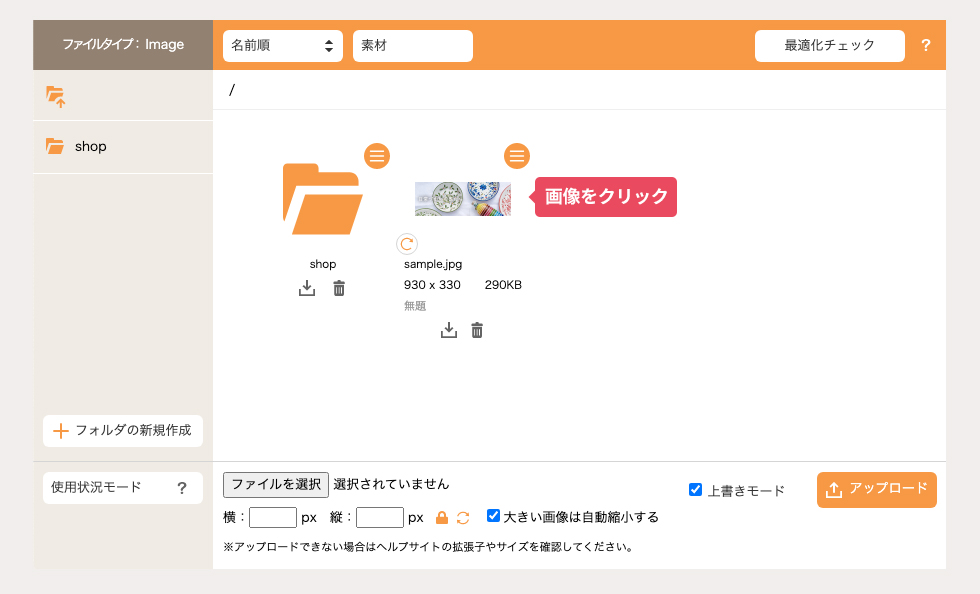
3.アップロードした画像を選択するとホームページ上の画像が入れ替わります。
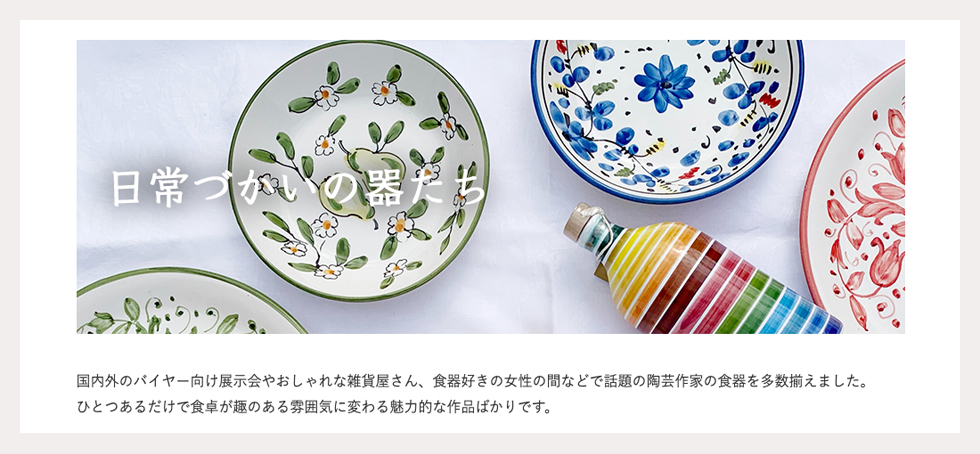
パーツを追加する
1.ページ内の文字や画像を追加したいところにマウスを合わせると枠線と操作メニューが表示されます。
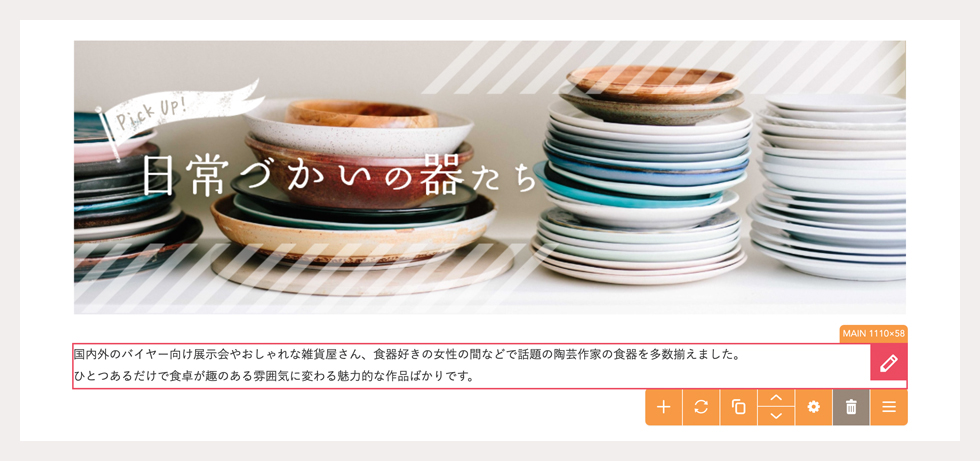
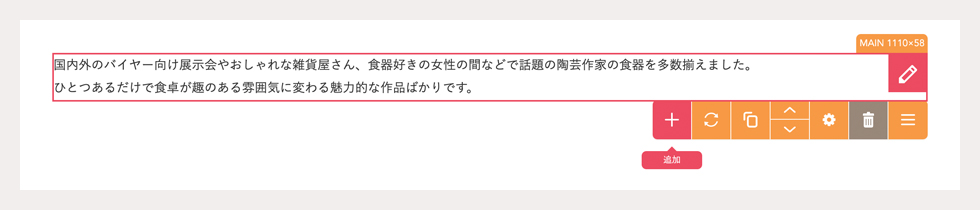
2.操作メニューの[追加]ボタン を選択します。
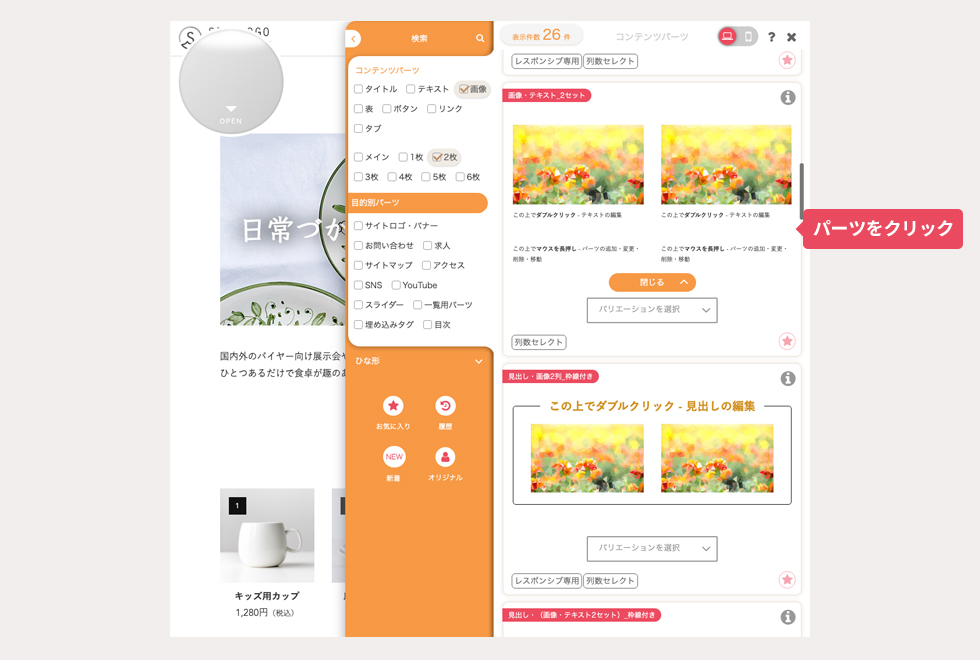
3.コンテンツパーツ画面から追加したいパーツを選択します。
4.パーツが追加されます。
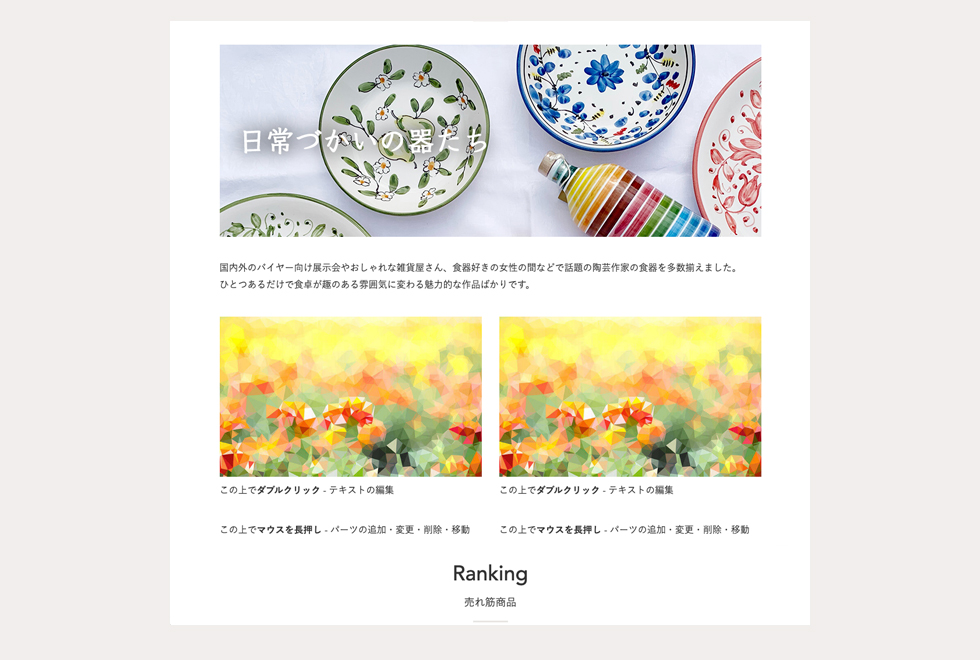
コンテンツパーツパネル
コンテンツパーツにマウスを合わせた際に表示される、コンテンツパーツパネルのボタンからパーツの追加や編集を行っていただくことができます。
コンテンツパーツの操作ボタン
| 追加 |
 変更 変更 |
 複製 複製 |
 上に移動・下に移動 上に移動・下に移動 |
 パーツ設定 パーツ設定 |
 パーツ削除 パーツ削除 |
 ショートカットメニュー ショートカットメニュー |
ダイレクト編集・画像設定のボタン
 編集 編集 |
 編集 編集 |
 画像設定 画像設定 |
右クリックからメニューを表示する
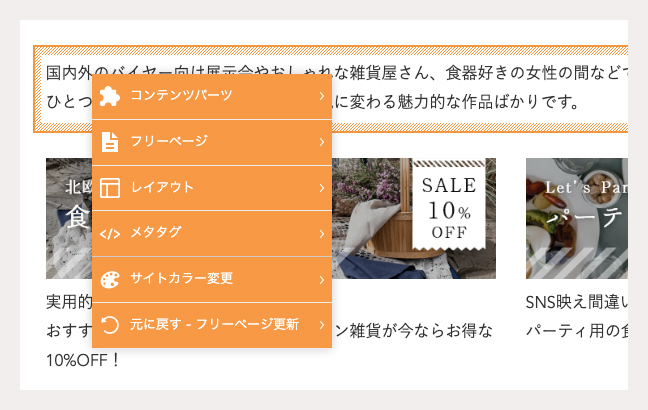
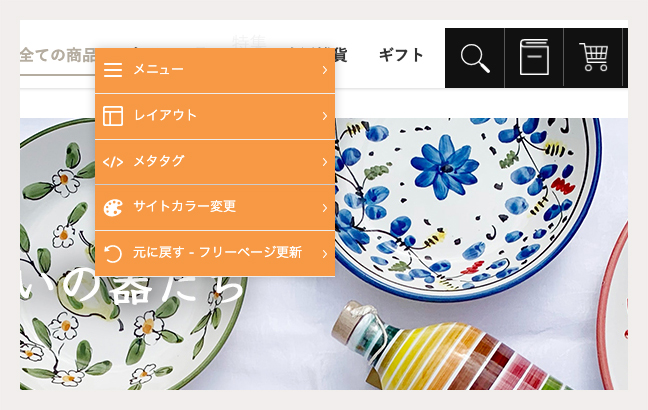
画面上で右クリックするとその場所に応じたメニューが表示されます。
メニューを閉じる際は開いたメニュー以外の場所をクリックします。
パーツ箇所を右クリックした例
メニュー箇所を右クリックした例
★コンテンツパーツパネルのボタンからも操作することができます。
コンテンツパーツのパネルのボタンをクリック
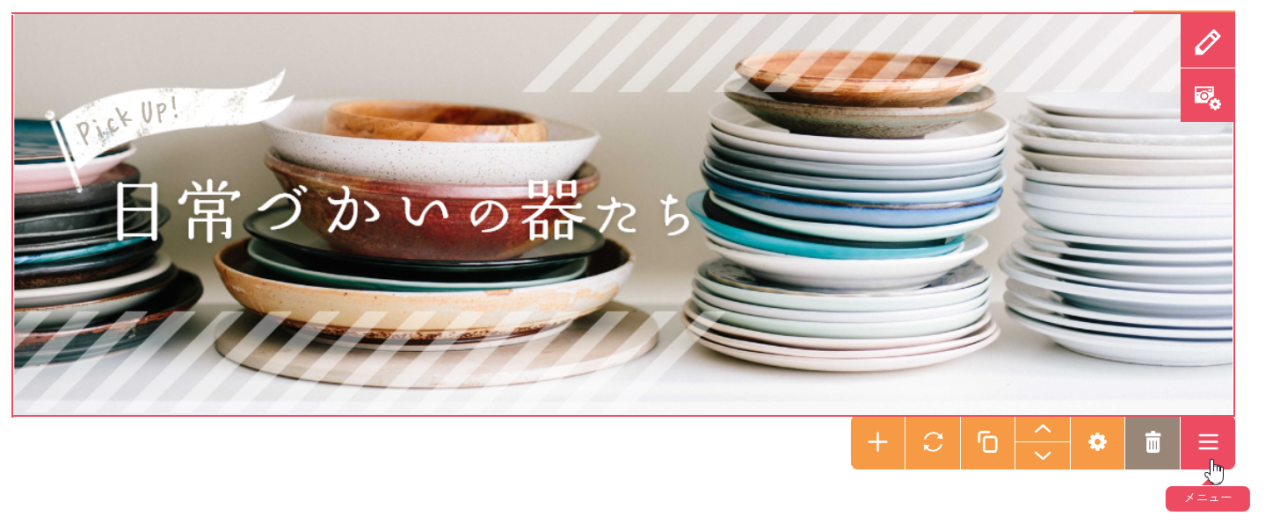
ショートカットメニューを表示
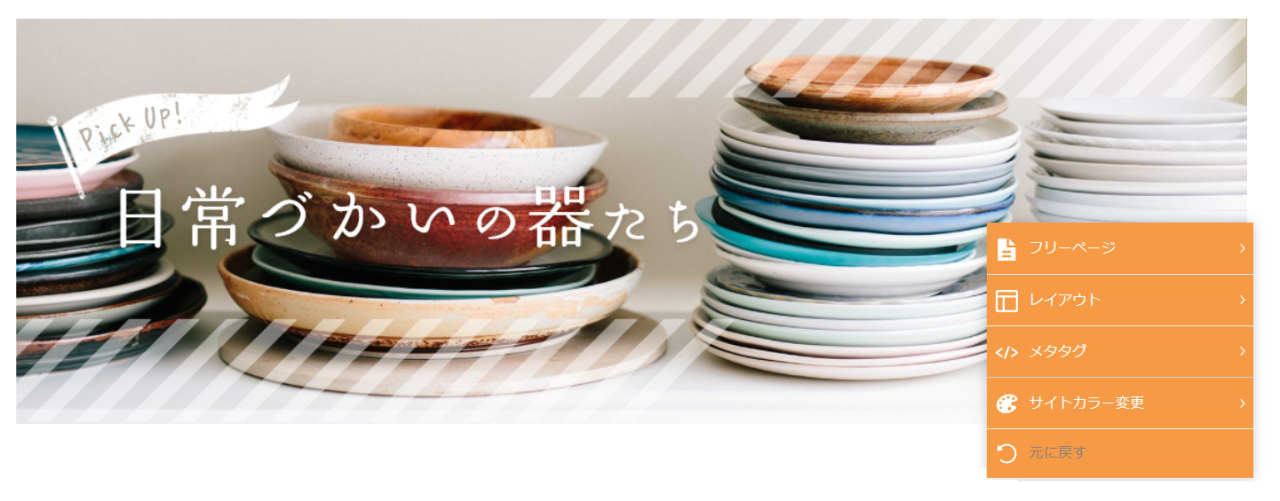
間違ってしまった操作を元に戻す
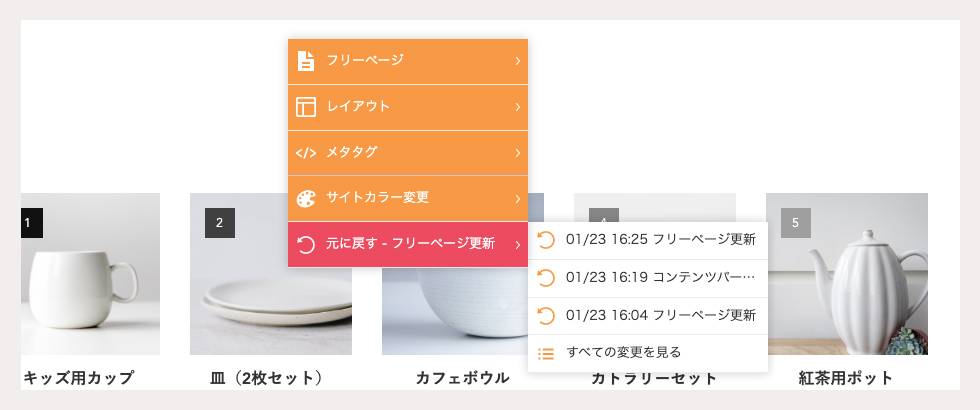
1.ページ内で右クリックしてメニューから[元に戻す]を選択します。
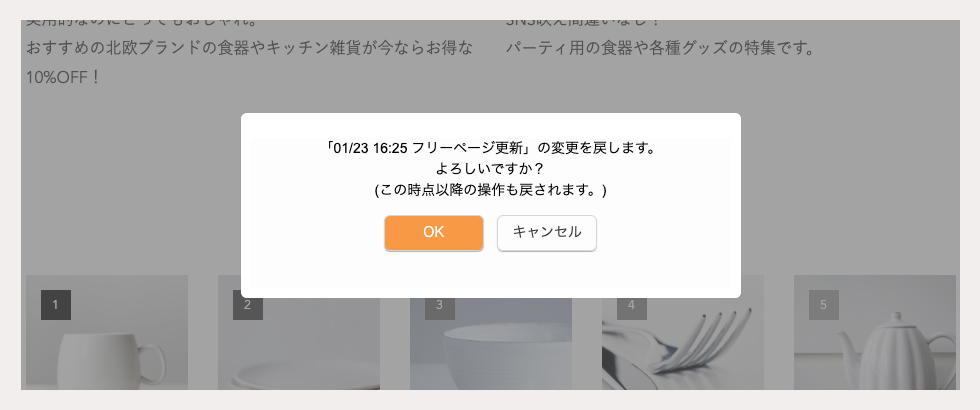
2.確認の[OK]ボタンをクリックすると変更作業を戻します。
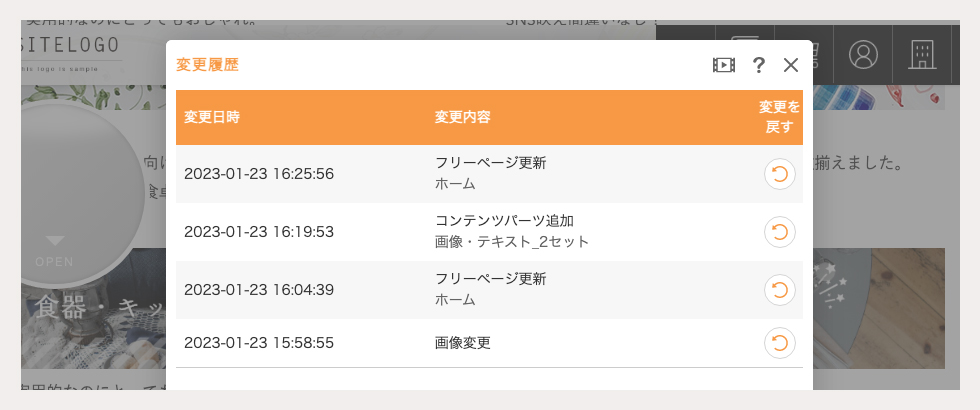
3.[すべての変更を見る]から複数の操作をまとめて戻すことも可能です。
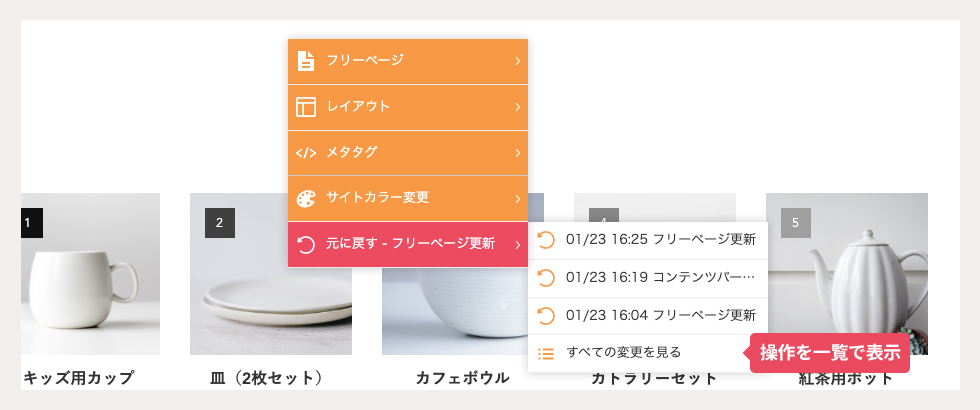
4.戻したい操作の[変更を戻す]ボタンをクリックし、[OK]をクリックすると選択した操作まで戻ります。
※操作の戻しすぎにご注意ください。
まとめ
以上のように基本の編集はマウス操作で可能です。
色んなところでクリック、右クリックをしてみてCMSの操作感を掴んでいきましょう!
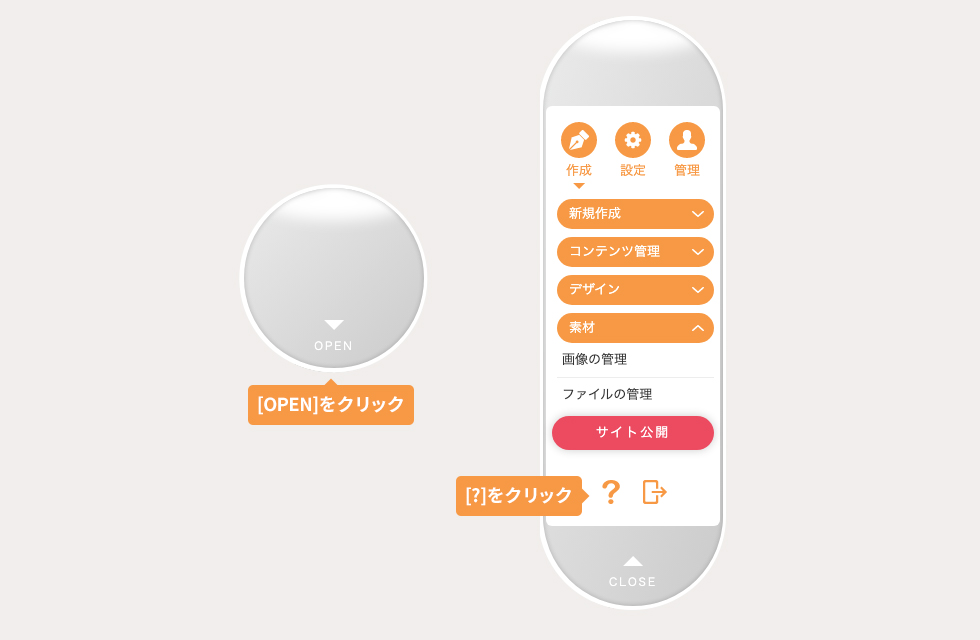
※コントロールパネルの[?]ボタンからも各操作マニュアルの確認が可能です。
最後までお読みいただきありがとうございました。
本日から8日間お送りする、『CMSの使い方講座』を是非ご活用ください!
次回は【新規ページ作成編】をお届けします。
お問い合わせ
当CMSもしくは当社へのお問い合わせにつきましては、
お電話またはお問い合わせフォームからお気軽にお問い合わせください。
Tel.0120-28-4580
営業時間 10:00 - 18:00 定休日:土・日・祭日
お客さまの声

「以前は更新のたびに外注費がかかっていましたが、事務担当者など社内スタッフで更新できるようになり、コストが1/3になりました!」(横浜市・小売業)
よくある質問
- 今のホームページのドメイン(URL)はそのまま使えますか?
はい、可能です。移管手続きも弊社がサポートいたします。
- 本当にパソコンが苦手な社員でも更新できますか?
はい、Wordで文章が打てる方なら問題なく操作できます。ご不安な方向けに無料デモも実施しています。
- 解約時に違約金などはかかりますか?
最低利用期間(※要確認・設定)以降であれば、違約金はかかりません。
サンプル紹介