 Bay-Side CMS
4.ブログエントリー追加編
こんにちは。
本日も『CMSの使い方講座』をお届けします。
前回はレイアウト変更についてご紹介しました。
CMSの使い方講座も折り返し地点です!
4日目は【ブログエントリー追加編】です。
ブログエントリー記事の追加方法
CMSではブログ記事の作成・追加方法として2通りあります。
簡単にメニューから作成できる方法とショートカットメニュー機能を使ったブログ記事の作成・編集方法をご紹介いたします!
方法1:コントロールパネルのメニューから作成する
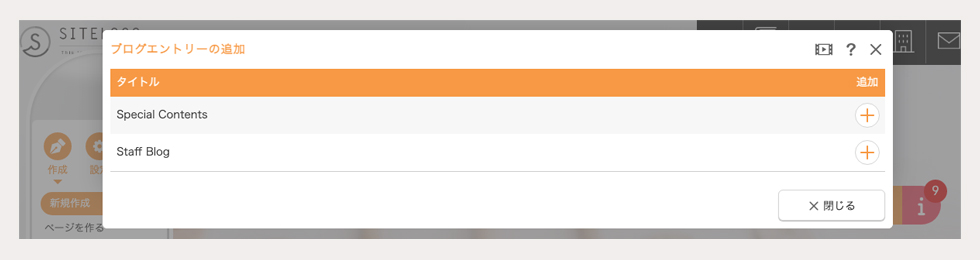
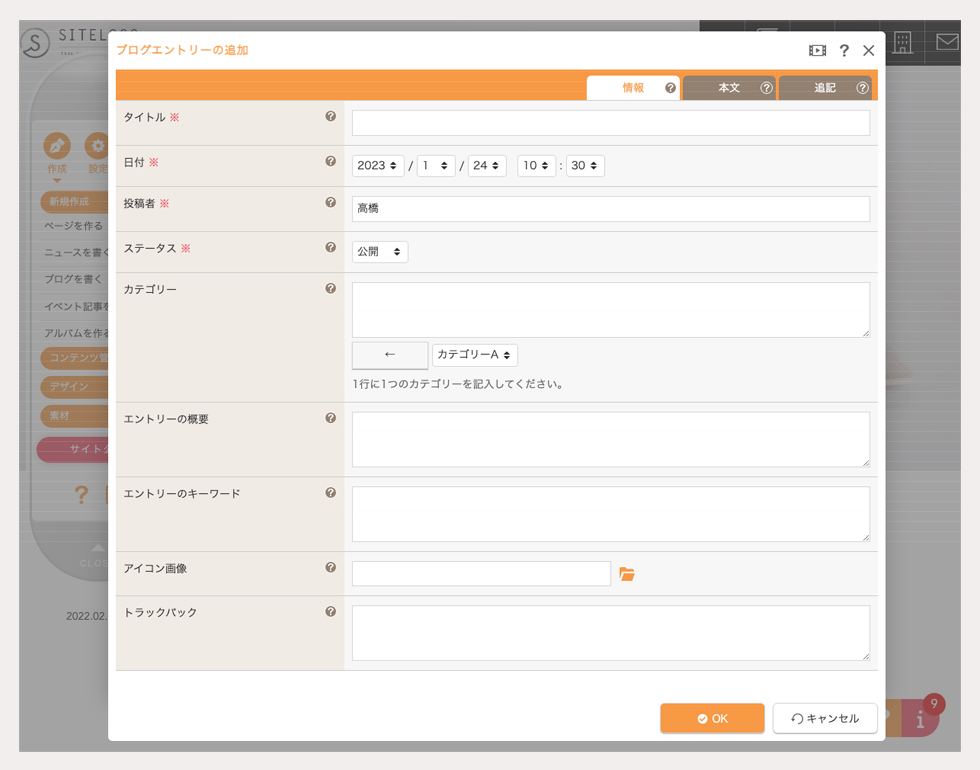
1.コントロールパネルの[作成]-[新規作成]-[ブログを書く]をクリックすると、[ブログエントリーの追加ダイアログ]が表示されます。
2.サイト内にブログが複数ある場合は、ブログの一覧が表示されますので、エントリーを追加したいブログの右側にある[追加]ボタンをクリックします。
※ブログが一つしかない場合は、この一覧は表示されません。
3.ブログのタイトルを入力し[OK]ボタンをクリックします。
※投稿者はログインアカウントの氏名がデフォルトで追加されています。
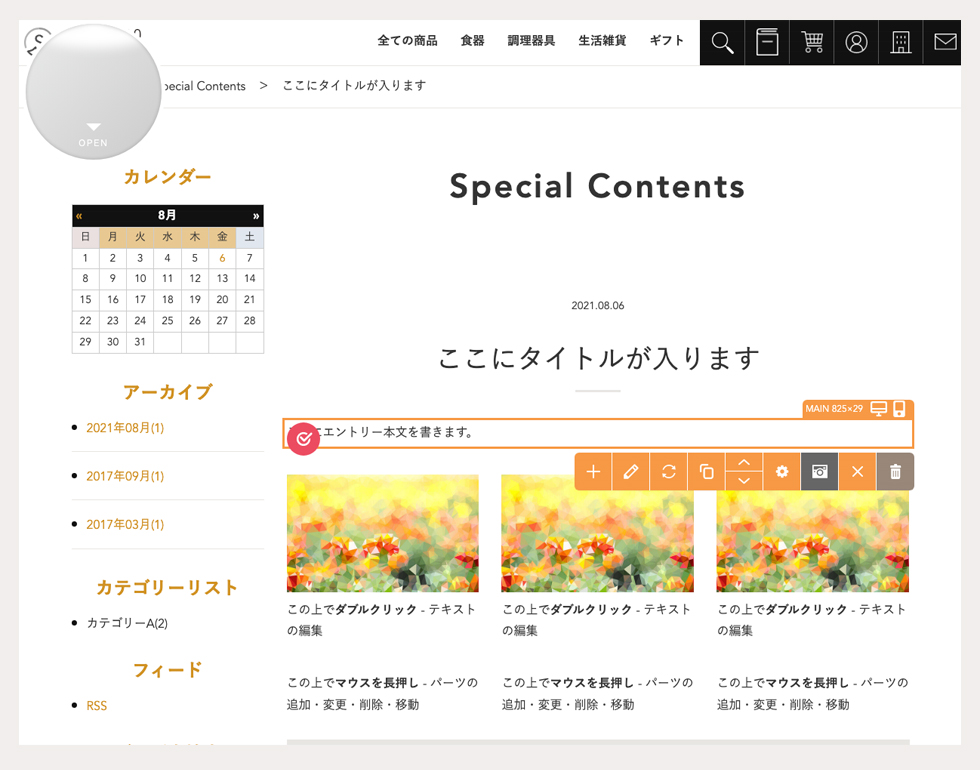
4.ブログのエントリーが追加され、追加したブログ記事に遷移します。
遷移したページ内の「ここにエントリー本文を書きます。」と記載があるオレンジ枠線がつく箇所でマウスを長押しして、好きなコンテンツパーツを配置して各コンテンツパーツごとに編集することが可能です。
[ブログエントリーの追加ダイアログ]の本文タブからブログ記事を作成する方法
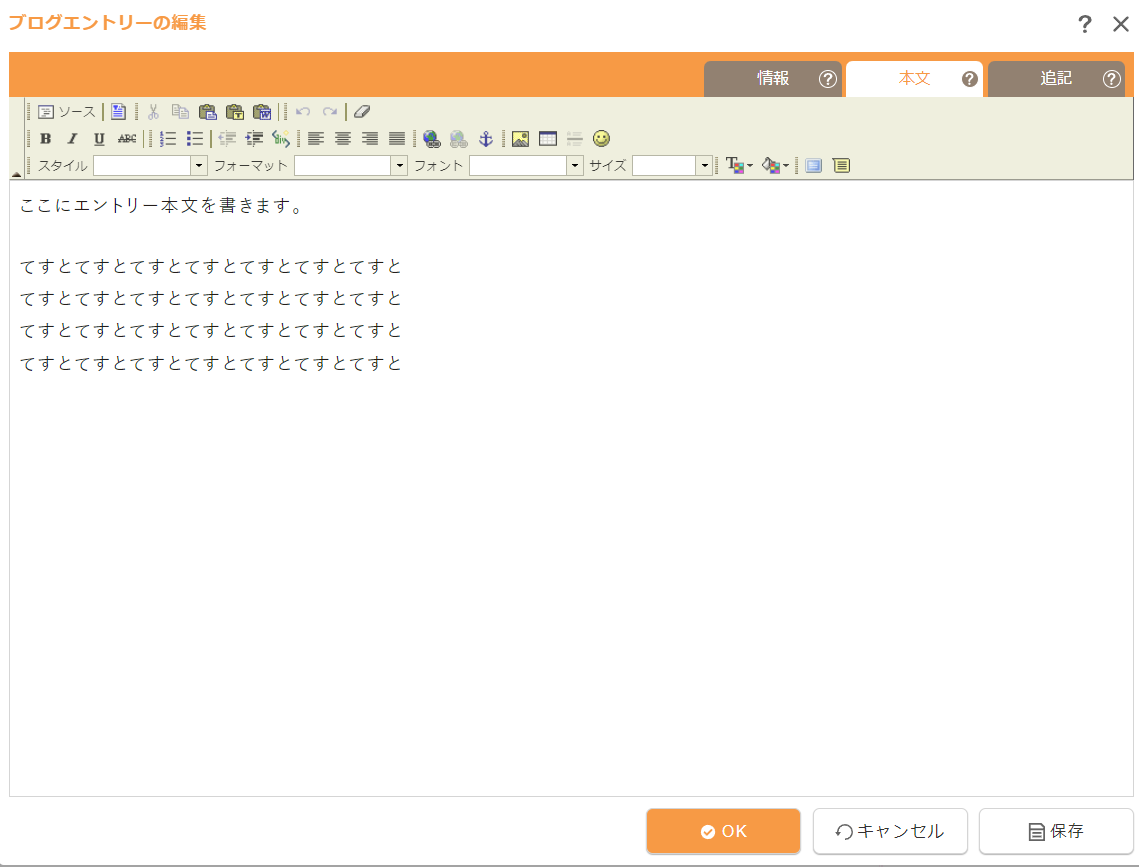
勿論、[ブログエントリーの追加ダイアログ]内の本文タブで直接テキスト入力もしていただくことが可能です。
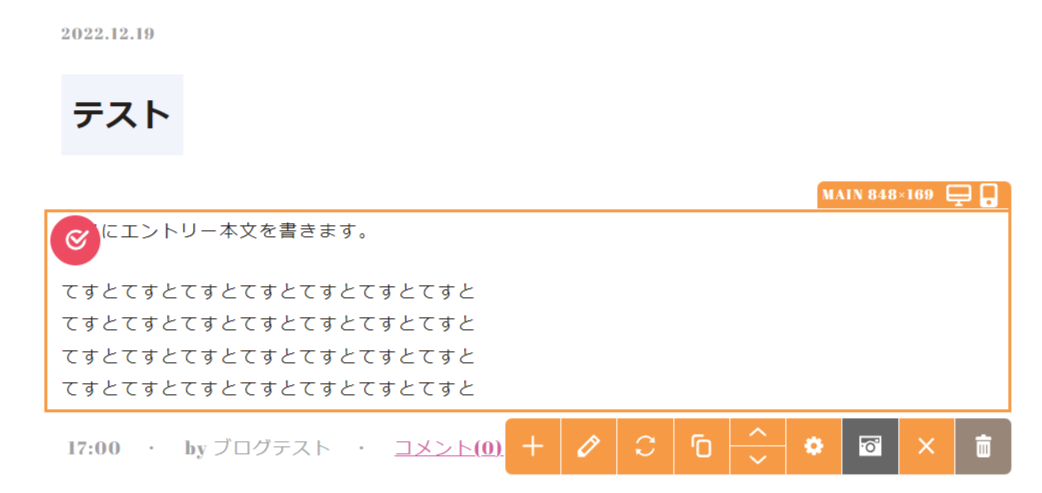
ただし、本文タブで直接記事を追加した場合は記事が1つのコンテンツパーツとして追加されます。
そのため、記事の内容を削除するためにはコンテンツパーツとして削除ではなく、本文タブから直接テキストの削除が必要となります。
本文タブでテキストを追加
追加したページで長押しした時
方法2:ショートカットメニューから追加する
1.ブログパーツ『最新エントリー』や該当ブログのコンテンツトップのエントリー一覧で右クリックして、表示されたショートカットメニューから[ブログ] → [ブログエントリーの追加]を選択します。
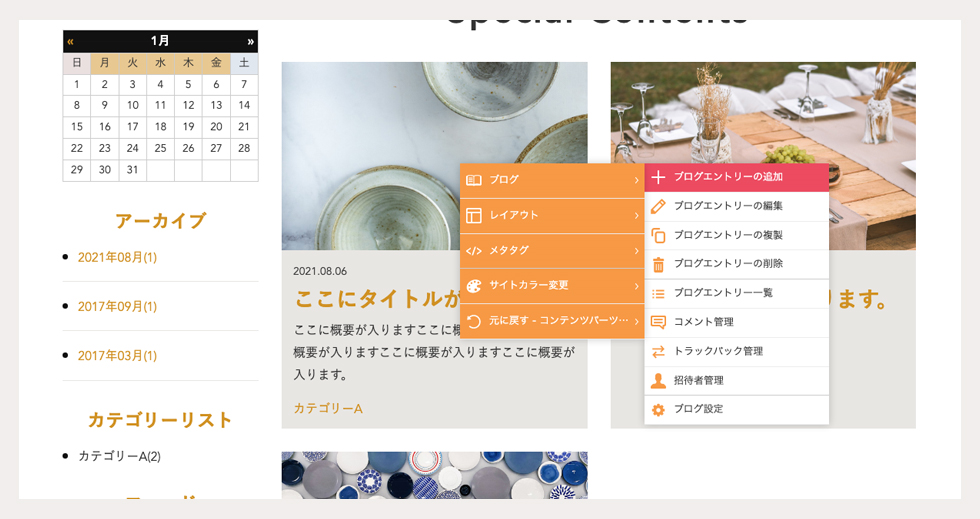
2.[ブログエントリーの追加]をクリックすると、[ブログエントリーの追加ダイアログ]が表示されるので方法1と同様にタイトルの入力を行い、記事を作成してください。
ブログカテゴリーの設定・追加
ブログ記事にカテゴリーを設定することができます。ひとつの記事に複数のカテゴリーを設定することも可能です。
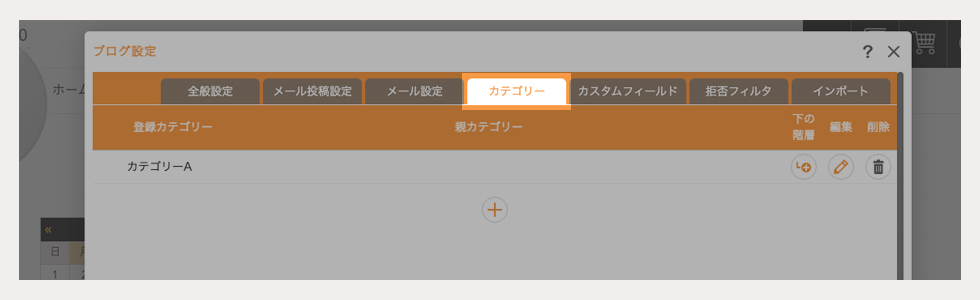
1.カテゴリーの設定を行うブログの上で右クリックをして表示されたショートカットメニューから[ブログ]-[ブログ設定]を選択すると、[ブログ設定ダイアログ]が表示されます。[カテゴリー]タブをクリックし、[追加]ボタンをクリックします。
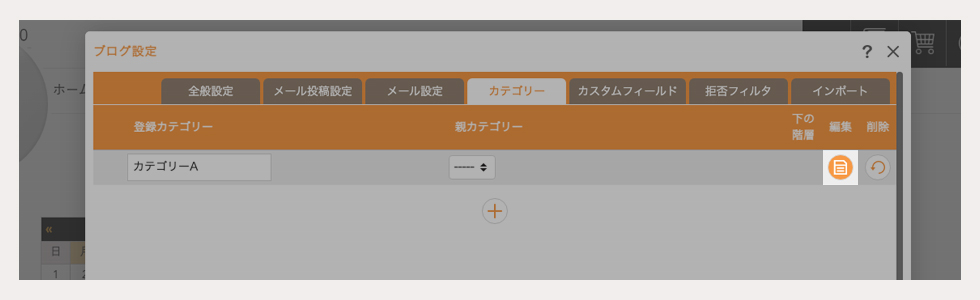
2.カテゴリー名を入力し[保存]ボタンをクリックすれば完了です。
ここで追加したカテゴリーはブログ記事を追加・編集する際に選択することができます。
ブログ記事のレイアウト
ブログ記事の表示方法を設定で下記に変更することが可能です。
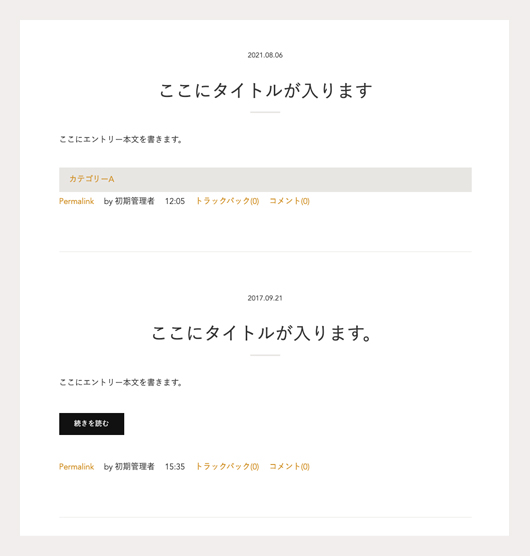
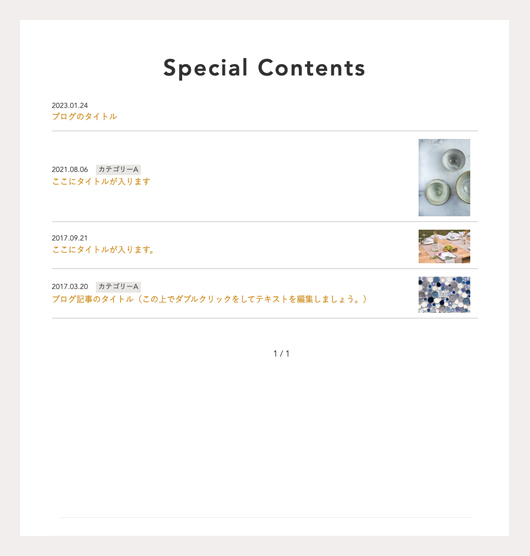
- 「一覧形式A」・・・下記の表示項目が一覧形式で表示されます。[表示項目] 日付、タイトル、カテゴリー、本文
- 「一覧形式B」・・・下記の表示項目が一覧形式で表示されます。[表示項目] 日付、タイトル、カテゴリー、アイコン画像
- 「タイル形式」・・・下記の表示項目がタイル形式で表示されます。[表示項目] 日付、タイトル、カテゴリー、エントリーの概要、アイコン画像
一覧形式A
一覧形式B
タイル形式
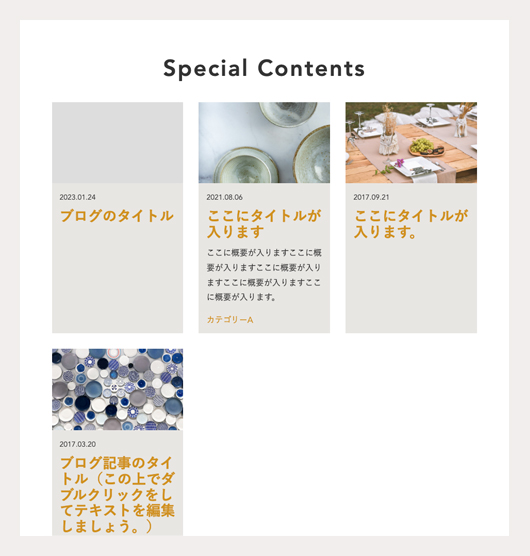
ブログ記事のレイアウトはブログ設定から設定することができます。
編集アシスト機能
「一覧形式B」と「タイル形式」については編集アシスト機能を有効にすることでアイコン画像などの設定できる箇所がわかりやすく表示されます。
設定方法
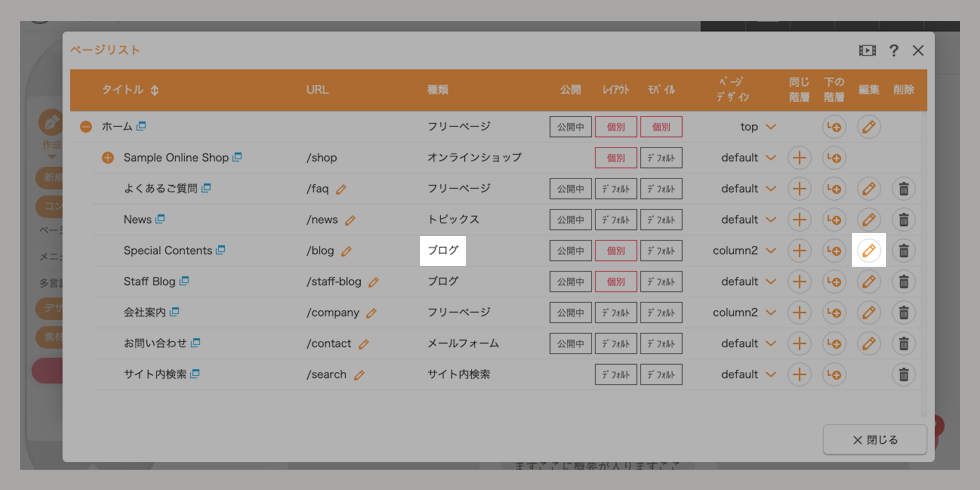
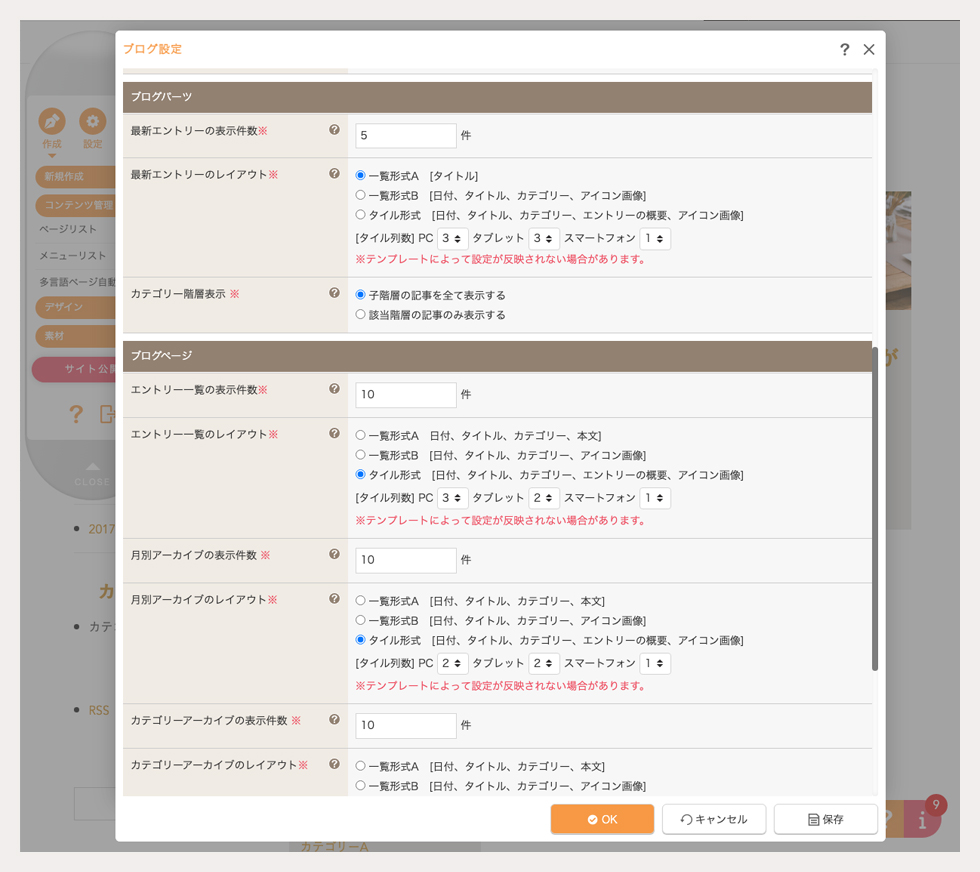
1.コントロールパネルの[作成] → [コンテンツ管理] → [ページリスト]をクリックすると、[ページリストダイアログ]が表示されます。設定を変更したいブログコンテンツの[編集]ボタンをクリックして、[ブログ設定ダイアログ]を表示します。
ショートカットメニューから[ブログ設定ダイアログ]を開く場合
設定を変更したいブログページの上で右クリックし、ショートカットメニューの[ブログ設定]からダイアログを表示します。
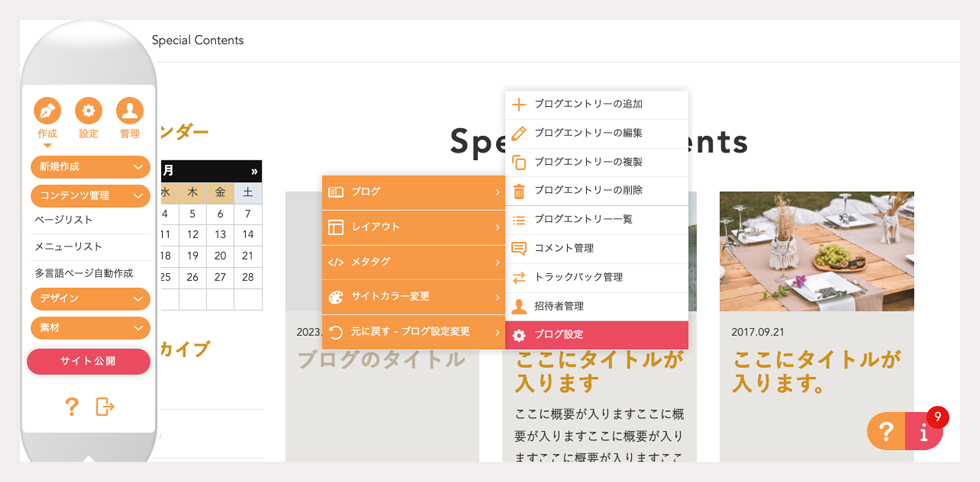
2.ブログ設定ダイアログの[全般設定]-[ブログパーツ・ブログページ]の設定を変更します。
まとめ
今回はブログエントリー追加編についてご紹介しました。
ブログ記事を作成しページを増やしていくことはSEO向上にも繋がります。
※コントロールパネルの[?]ボタンからも各操作マニュアルの確認が可能です。
最後までお読みいただきありがとうございました。
次回は【サイトデザイン変更編】をお届けします。
『CMSの使い方講座』を是非ご活用ください!
お問い合わせ
当CMSもしくは当社へのお問い合わせにつきましては、
お電話またはお問い合わせフォームからお気軽にお問い合わせください。
Tel.0120-28-4580
営業時間 10:00 - 18:00 定休日:土・日・祭日
お客さまの声

「以前は更新のたびに外注費がかかっていましたが、事務担当者など社内スタッフで更新できるようになり、コストが1/3になりました!」(横浜市・小売業)
よくある質問
- 今のホームページのドメイン(URL)はそのまま使えますか?
はい、可能です。移管手続きも弊社がサポートいたします。
- 本当にパソコンが苦手な社員でも更新できますか?
はい、Wordで文章が打てる方なら問題なく操作できます。ご不安な方向けに無料デモも実施しています。
- 解約時に違約金などはかかりますか?
最低利用期間(※要確認・設定)以降であれば、違約金はかかりません。
サンプル紹介