 Bay-Side CMS
5.サイトデザイン変更編
こんにちは。
本日も『CMSの使い方講座』をお届けします。
CMSの使い勝手の良さはいかがでしょうか。
CMSの使い方講座も残り3日となりました!
5日目は【サイトデザイン変更編】です。
サイトデザインとは
サイト全体のデザインを決めるのが「サイトデザイン」です。
様々な種類のデザインの中から好きなものを最大5点インストールし、いつでも変更することができます。
サイトデザインを変更する
1.コントロールパネルの[作成]-[デザイン]-[サイトデザインを変える]をクリックすると、[サイトデザインダイアログ]が表示されます。
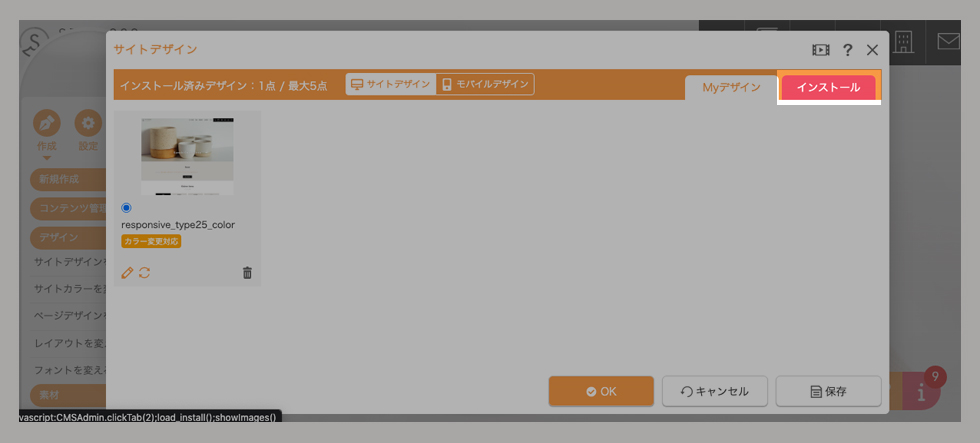
【Myデザイン】タブにはインストール済みのサイトデザインが表示されます。
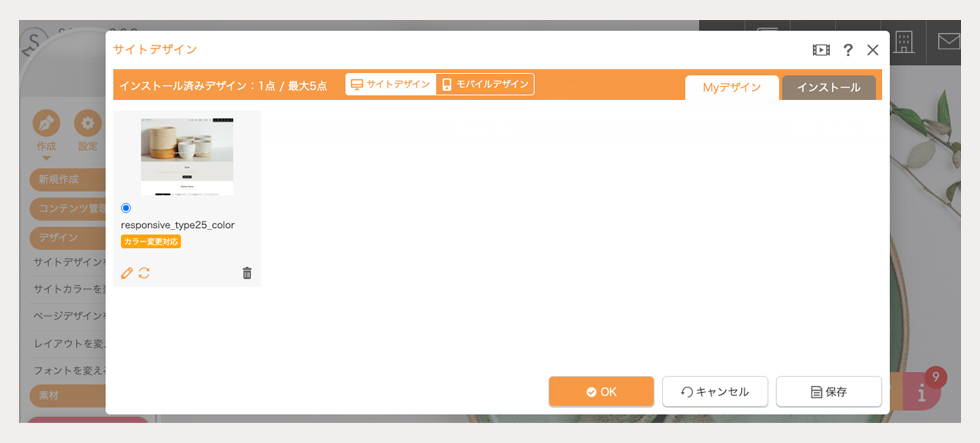
2.新規のサイトデザインに変更したい場合は【インストール】タブをクリックします。
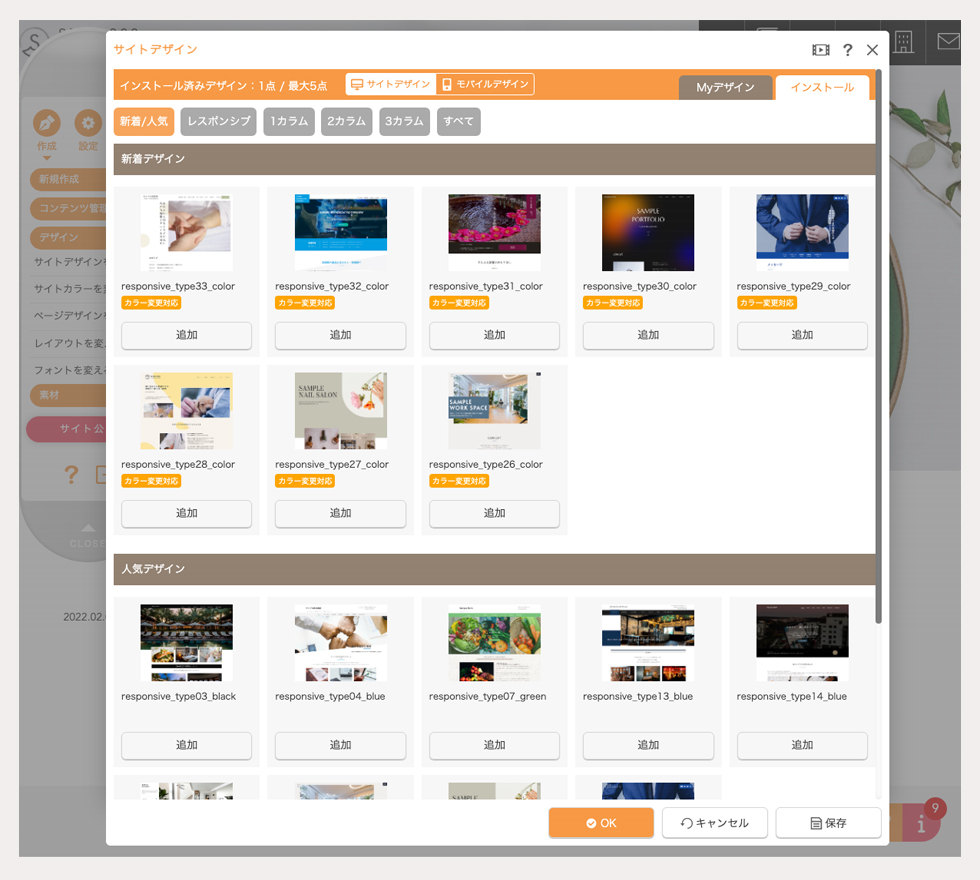
3.インストールしたいサイトデザインの[追加]ボタンをクリックすると、【Myデザイン】タブにテンプレートがインストールされます。
デザインを確認する際には、「新着/人気」や「レスポンシブ」、カラムごと、テーマカラーなどでデザインを絞ることができます。
※Myデザインには最大5点までしかインストールできません。
5点をインストール済みの場合は【Myデザイン】に戻り、利用しないサイトデザインを削除してからインストールをしてください。
4.次に【Myデザイン】タブをクリックし、インストールしたデザインの中から使いたいデザインのラジオボタンにチェックを入れます。
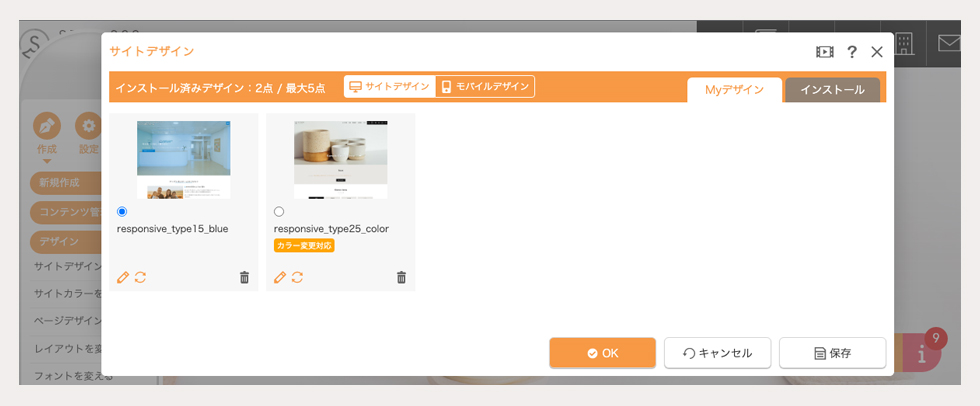
5.[OK]ボタンをクリックするとサイトのデザインが変更されます。
変更前(responsive_type25_color選択時)
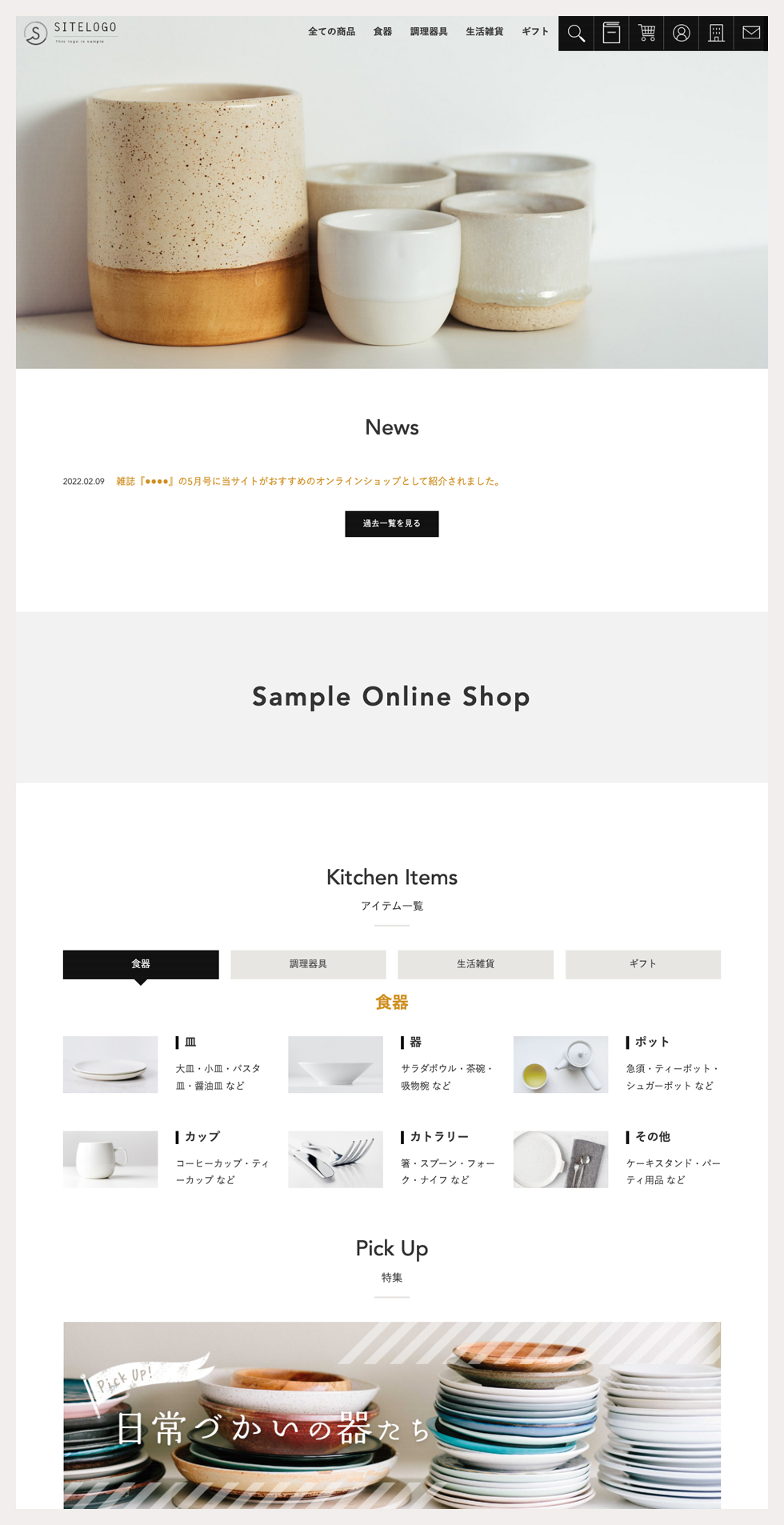
変更後(responsive_type26_colorに変更後)
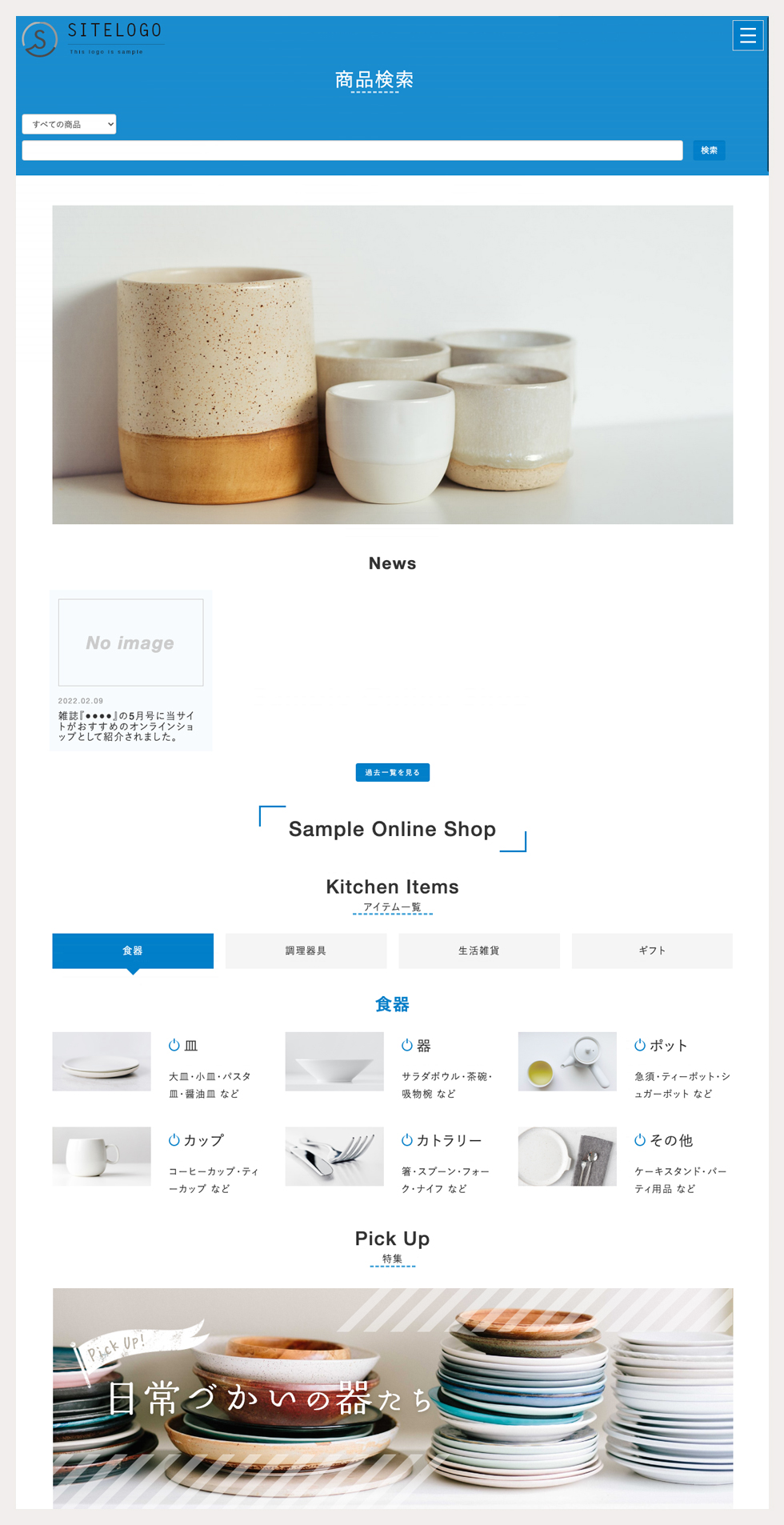
注意点
選択するデザインによっては画像やパーツの表示に差異が生じる可能性がございますのでご注意ください。
公式テンプレートとカスタムデザインテンプレートの表示について
【Myデザイン】タブにはインストールした「公式テンプレート」またはカスタマイズした「カスタムデザインテンプレート」が表示されます。
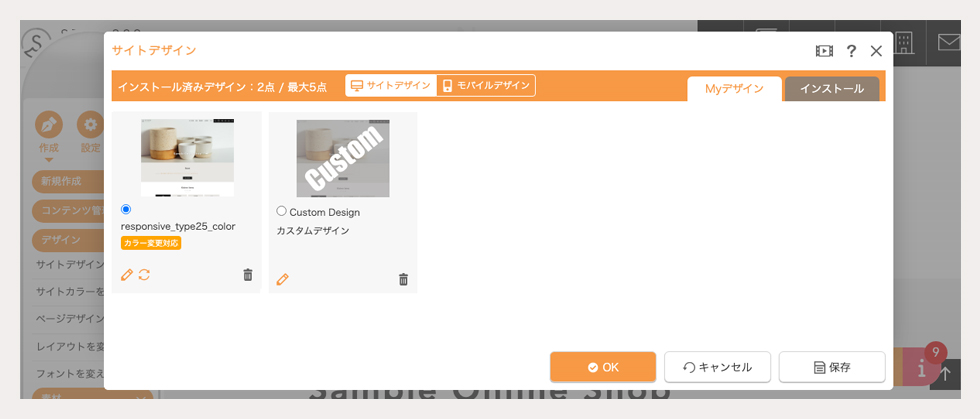
公式テンプレートをカスタマイズしたい場合、個別にカスタムデザインテンプレートとして登録します。
個別にカスタマイズする場合は、鉛筆マークをクリックしテンプレートの複製後、カスタマイズを行ってください。
まとめ
今回はサイトデザイン変更編についてご紹介しました。
Webサイトをほかのデザインでも見てみたい…そんな時はサイトデザインを変更してみましょう!
レスポンシブデザインに対応した様々なデザインをリリースしているためお気に入りのデザインが見つかるはず!
どんなデザインがあるのか是非インストールタブからサイトデザインをご確認ください。
※コントロールパネルの[?]ボタンからも各操作マニュアルの確認が可能です。
最後までお読みいただきありがとうございました。
次回は【ページデザイン変更編】をお届けします。
『CMSの使い方講座』を是非ご活用ください!
お問い合わせ
当CMSもしくは当社へのお問い合わせにつきましては、
お電話またはお問い合わせフォームからお気軽にお問い合わせください。
Tel.0120-28-4580
営業時間 10:00 - 18:00 定休日:土・日・祭日
お客さまの声

「以前は更新のたびに外注費がかかっていましたが、事務担当者など社内スタッフで更新できるようになり、コストが1/3になりました!」(横浜市・小売業)
よくある質問
- 今のホームページのドメイン(URL)はそのまま使えますか?
はい、可能です。移管手続きも弊社がサポートいたします。
- 本当にパソコンが苦手な社員でも更新できますか?
はい、Wordで文章が打てる方なら問題なく操作できます。ご不安な方向けに無料デモも実施しています。
- 解約時に違約金などはかかりますか?
最低利用期間(※要確認・設定)以降であれば、違約金はかかりません。
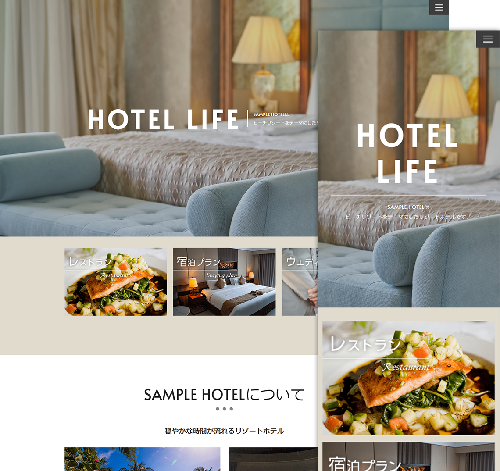
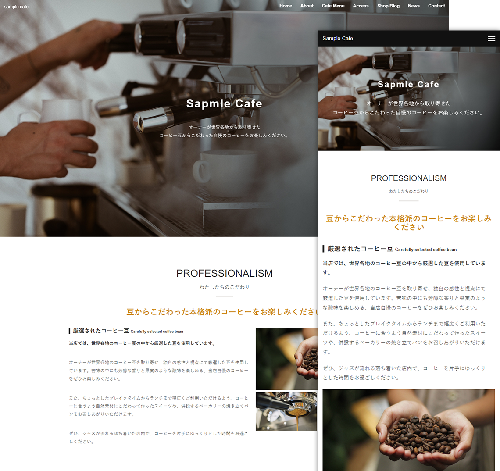
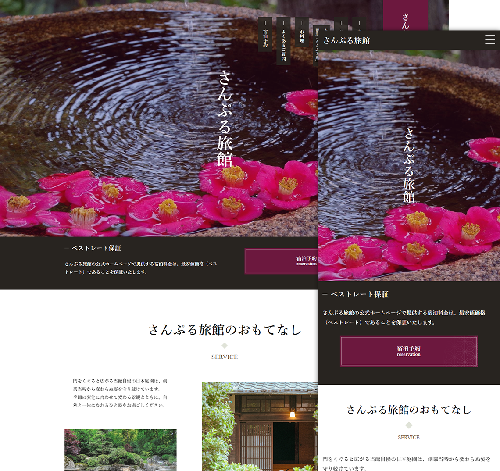
サンプル紹介